

1. 기본 정보 설정하기
생성할 인앱 메시지의 이름(ex. 신규 고객 구매유도)을 입력해주세요!2. 인앱 메시지 컨텐츠 작성하기
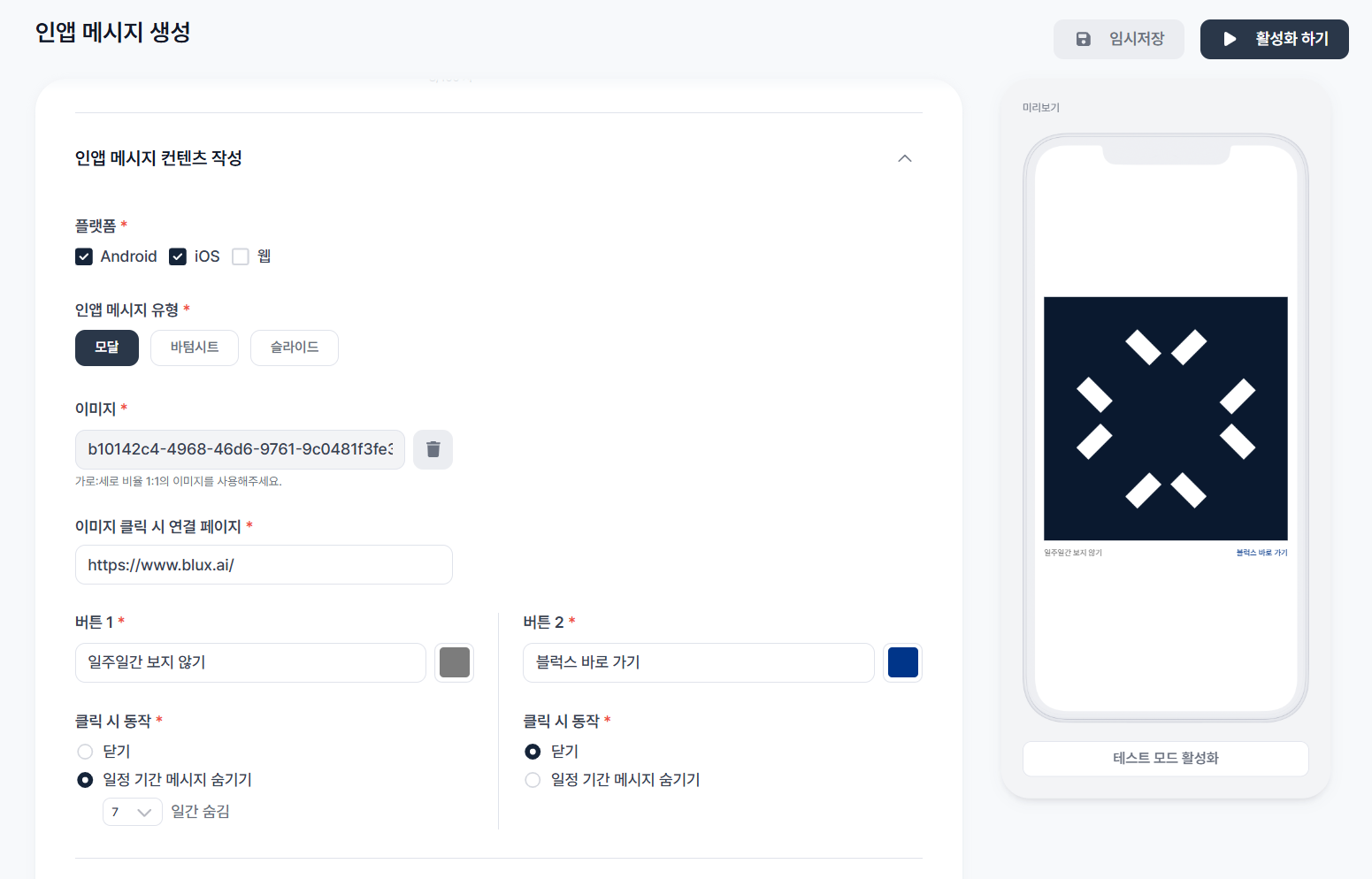
- 플랫폼 선택: Android / iOS / 웹 (중복 선택 가능)
-
인앱메시지 유형: 사용자에게 나타날 인앱메시지 UI 유형(모달, 바텀시트, 슬라이드)을 선택할 수 있습니다.
유형 특성 모달 화면 중앙에 나타나는 유형 (이미지 비율 1:1) 바텀시트 화면 하단에 노출되는 유형 (이미지 비율 3:2) 슬라이드 바텀시트 형태에 여러 가지의 콘텐츠를 노출시킬 수 있는 유형 (이미지 비율 3:2) - 이미지 업로드: 인앱메시지에 띄울 이미지를 업로드할 수 있습니다. (유형별 이미지 비율 참고)
- 랜딩 URL: 인앱메시지 클릭 시, 이동할 URL을 설정할 수 있습니다.
-
버튼: 팝업 아래 왼쪽과 오른쪽에 총 두 개의 버튼을 추가할 수 있습니다. 각 버튼별로 텍스트 및 액션을 설정할 수 있습니다.
- 닫기: 클릭 시, 인앱메시지 닫기
- 일정 기간 메시지 숨기기: 클릭 시, 일정 기간 노출되지 않도록 설정하기 (일 단위 설정)
3. 노출 조건 설정하기
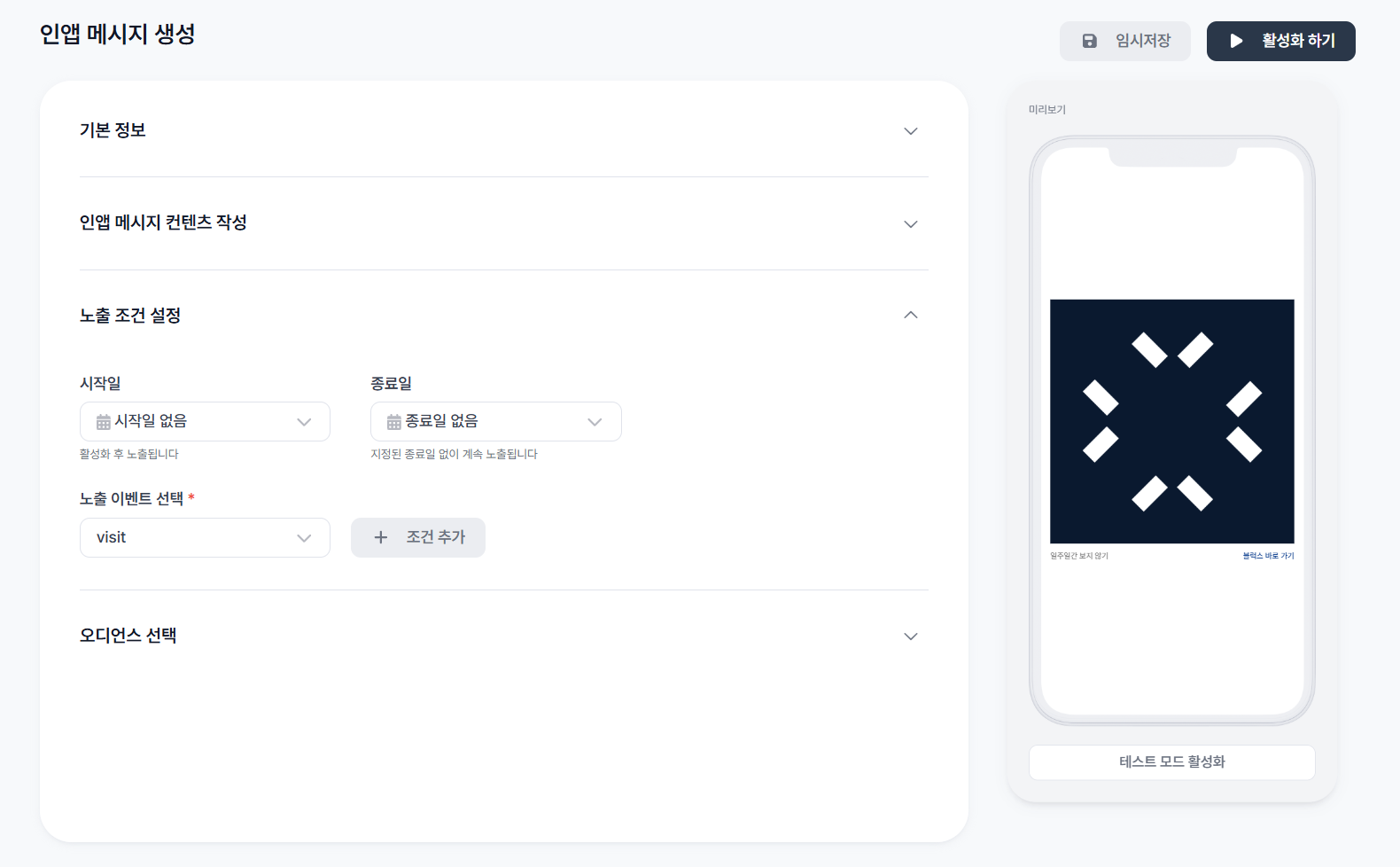
| 이벤트명 | 설명 |
|---|---|
| visit | 방문 직후 인앱메시지가 노출됩니다. |
| page_visit | 특정 페이지에 접속 시 인앱메시지가 노출됩니다. |
| cartadd | 특정 상품을 장바구니에 담을 시 인앱메시지가 노출됩니다. |
| ~talk_button_clicked | 친구톡/알림톡 버튼 클릭 시 인앱메시지가 노출됩니다. |
| purchase | 구매 직후 인앱메시지가 노출됩니다. |
| product_detail_view | 특정 상품 조회 시 인앱메시지가 노출됩니다. |
| push_opened | 푸시 메시지 오픈 시 인앱메시지가 노출됩니다. |
| like | 특정 상품 Like 시 인앱메시지가 노출됩니다. |
| order | 주문 후 인앱메시지가 노출됩니다. |
| custom_event_type | 연동한 커스텀 이벤트가 발생하면 인앱메시지가 노출됩니다. |
| section_view | 특정 부분을 보면 인앱메시지가 노출됩니다. |
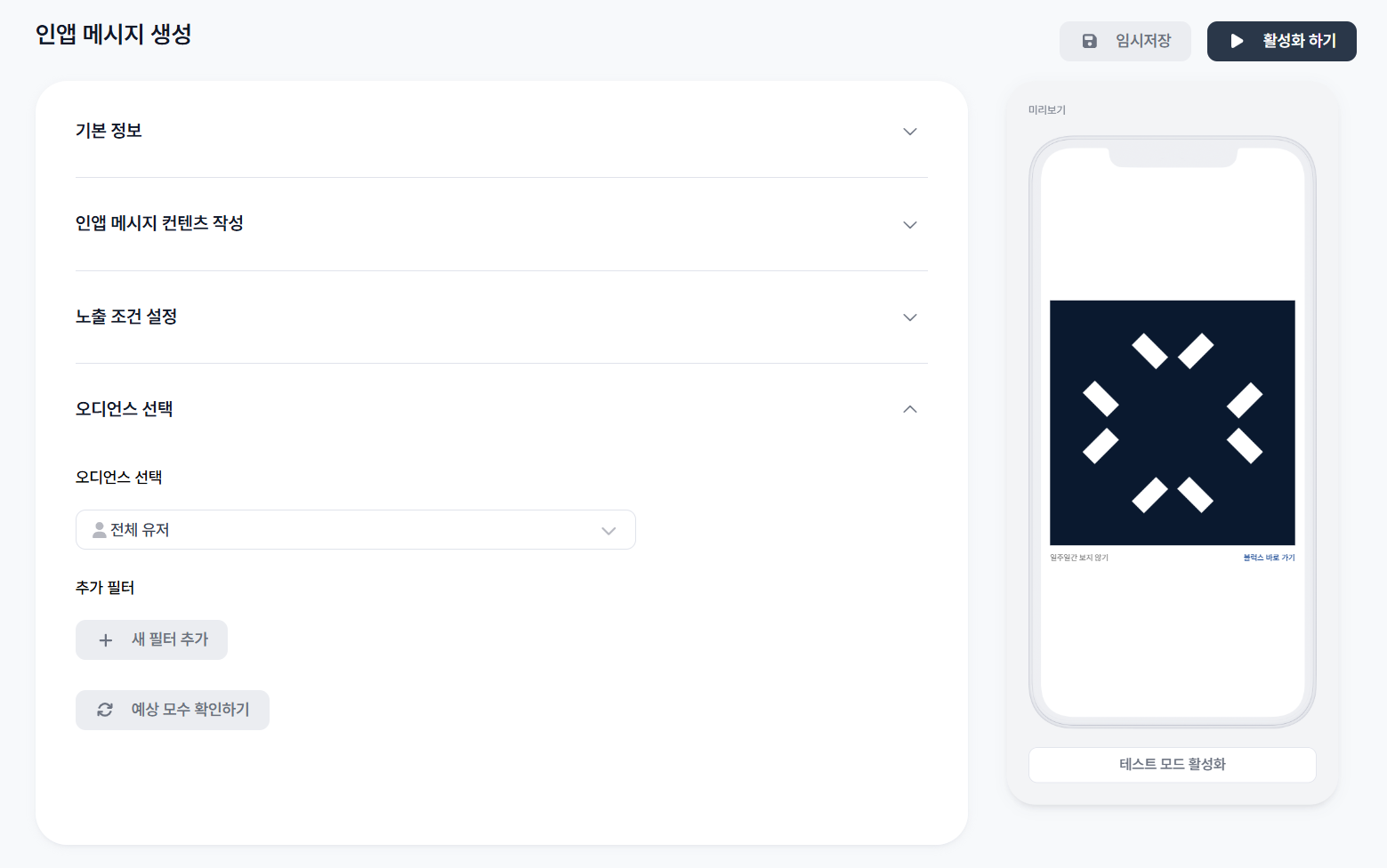
4. 오디언스 선택하기
5. 테스트 및 활성화 하기
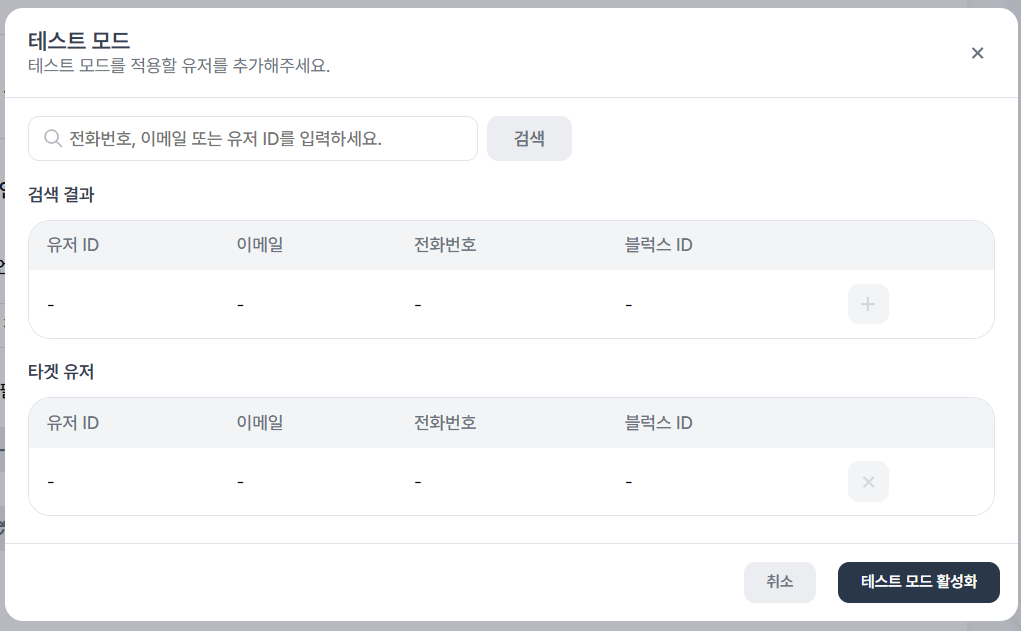
- 미리보기 화면 아래의 “테스트 모드 활성화” 버튼을 눌러 테스트할 유저를 설정합니다.
- 전화번호나 이메일 혹은 유저 ID로 유저를 검색 및 타겟 추가
테스트모드 활성화 시, 타겟 유저 환경에서만 조건에 맞게 인앱메시지가 노출되며 인앱메시지 목록에서 상태가 테스트 모드로 표시됩니다.