> ## Documentation Index
> Fetch the complete documentation index at: https://guide.blux.ai/llms.txt
> Use this file to discover all available pages before exploring further.
# 발송빈도
> 발송 빈도 제한 설정을 통해 유저의 피로도를 관리해 보세요!
***
## 발송 빈도 설정하기
개인화 맞춤형 메시지라도, 과도한 발송은 유저의 **피로감**을 유발하여 채널 차단 등 부정적인 액션으로 이어질 수 있습니다.
Blux Message의 **발송 빈도 제한 기능**을 활용하여 설정한 기간 동안 사용자가 받을 수 있는 메시지 수를 제한할 수 있어요!
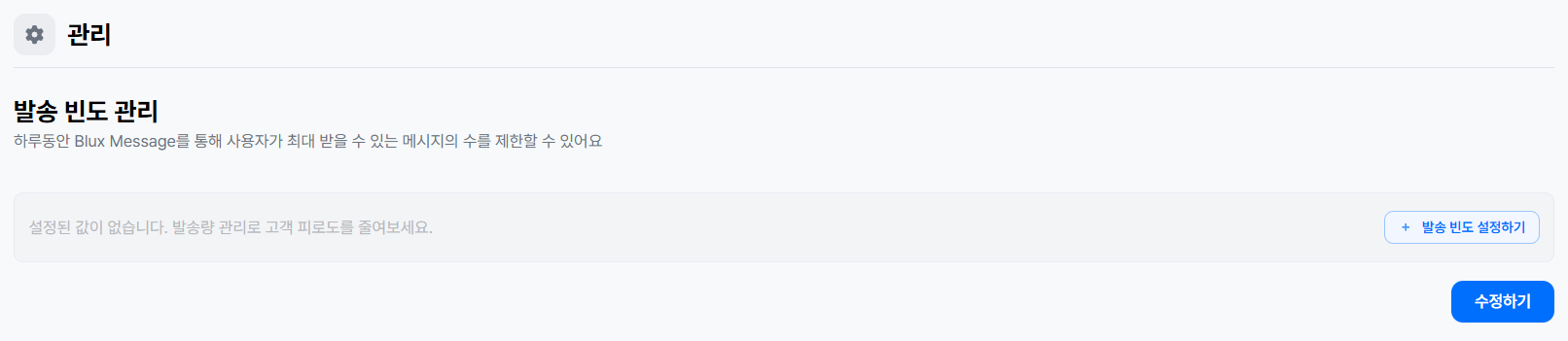 다음의 조건을 설정하고 발송 빈도를 관리해보세요!
 1️⃣ **발송 제한 메시지 설정하기**
* **모든**: 활성화된 모든 캠페인 및 시나리오에 일괄적으로 적용됩니다.
* **특정 태그**: 캠페인 세팅 시 설정한 태그를 기준으로 발송 빈도를 제한합니다.
2️⃣ **채널 설정하기**
8가지 채널에 대하여 설정 가능합니다. 발송 빈도를 제한하고자 하는 일부 채널을 선택하여 설정해보세요!
3️⃣ **기간 및 최대 발송 횟수 설정하기**
며칠 내에 최대 몇 건의 메시지를 발송 가능하도록 할지 설정합니다.
**발송 빈도 제한은 날짜를 기준으로 적용돼요.**
* **설정 값: 1일 1회**
* **예시: 1월 1일 18시에 발송되었다면, 다음 발송은 1월 2일 0시부터 가능해요.**
1️⃣ **발송 제한 메시지 설정하기**
* **모든**: 활성화된 모든 캠페인 및 시나리오에 일괄적으로 적용됩니다.
* **특정 태그**: 캠페인 세팅 시 설정한 태그를 기준으로 발송 빈도를 제한합니다.
2️⃣ **채널 설정하기**
8가지 채널에 대하여 설정 가능합니다. 발송 빈도를 제한하고자 하는 일부 채널을 선택하여 설정해보세요!
3️⃣ **기간 및 최대 발송 횟수 설정하기**
며칠 내에 최대 몇 건의 메시지를 발송 가능하도록 할지 설정합니다.
**발송 빈도 제한은 날짜를 기준으로 적용돼요.**
* **설정 값: 1일 1회**
* **예시: 1월 1일 18시에 발송되었다면, 다음 발송은 1월 2일 0시부터 가능해요.**